
Perangkat Keras Komputer - Hardware

Bagian dasar komputer desktop adalah casing komputer , monitor , keyboard , mouse , dan kabel daya . Setiap bagian memainkan peran penting setiap kali Anda menggunakan komputer.
Tonton video di bawah ini untuk mempelajari tentang bagian-bagian dasar komputer.

Casing komputer
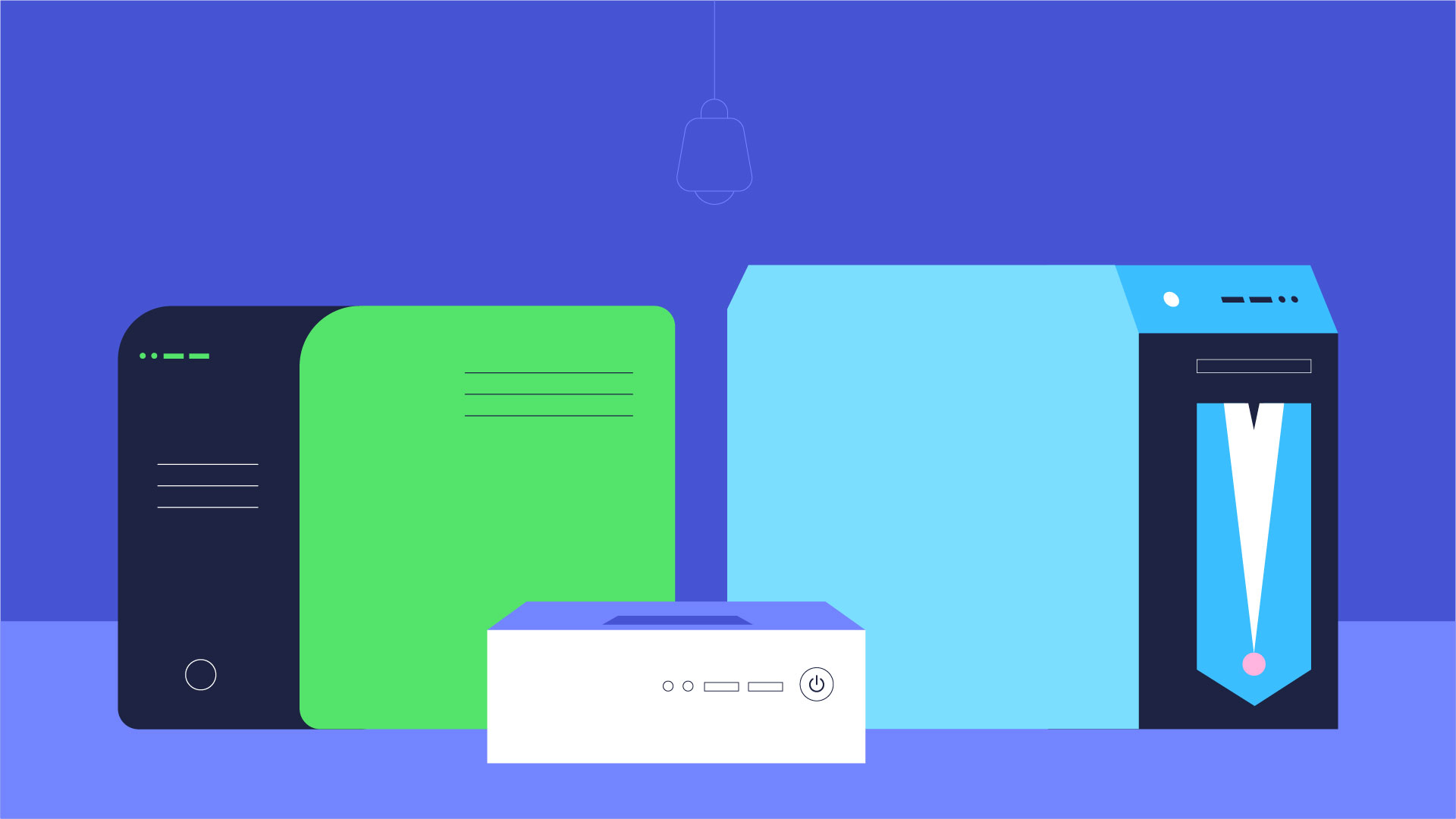
Casing komputer adalah logam dan kotak plastik yang berisi komponen-komponen utama dari komputer, termasuk motherboard, central processing unit (CPU), dan power supply. Bagian depan kasing biasanya memiliki tombol Nyala/Mati dan satu atau lebih drive optik .
Casing komputer datang dalam berbagai bentuk dan ukuran. Kasing desktop diletakkan rata di atas meja, dan monitor biasanya diletakkan di atasnya. Kasing menara tinggi dan terletak di sebelah monitor atau di lantai.
Komputer all-in-one dilengkapi dengan komponen internal yang terpasang pada monitor, yang menghilangkan kebutuhan akan wadah terpisah.
Monitor
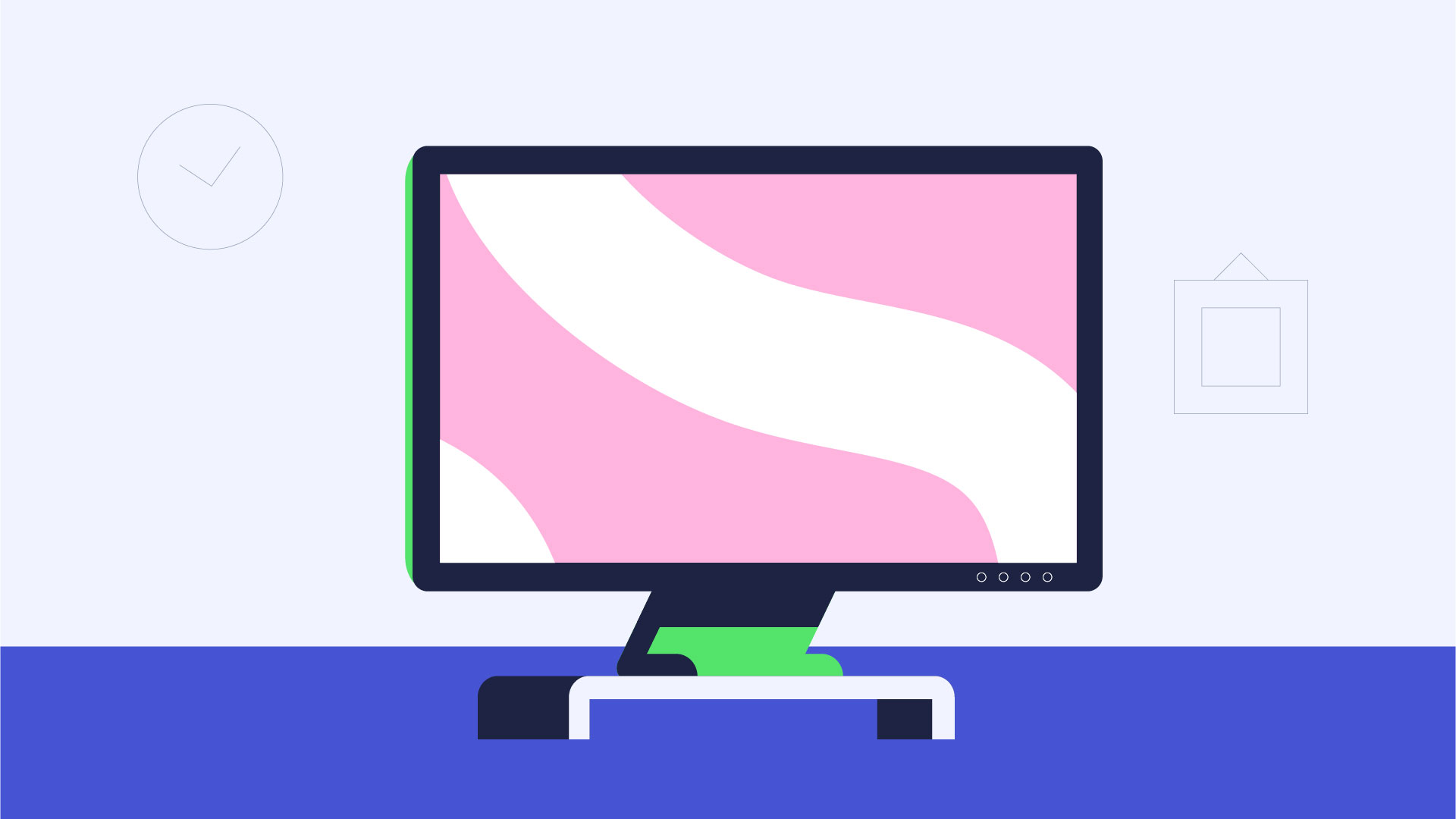
Monitor bekerja dengan kartu video , terletak di dalam kasus komputer, untuk menampilkan gambar dan teks pada layar. Sebagian besar monitor memiliki tombol kontrol yang memungkinkan Anda mengubah pengaturan tampilan monitor, dan beberapa monitor juga memiliki speaker internal.
Monitor yang lebih baru biasanya memiliki layar LCD (liquid crystal display) atau LED (light-emitting diode). Ini dapat dibuat sangat tipis, dan sering disebut layar panel datar . Monitor lama menggunakan tampilan CRT (tabung sinar katoda). Monitor CRT jauh lebih besar dan lebih berat, dan memakan lebih banyak ruang meja.
Keyboard - Papan ketik
Keyboard adalah salah satu cara utama untuk berkomunikasi dengan komputer. Ada banyak jenis keyboard yang berbeda, tetapi sebagian besar sangat mirip dan memungkinkan Anda untuk menyelesaikan tugas dasar yang sama.
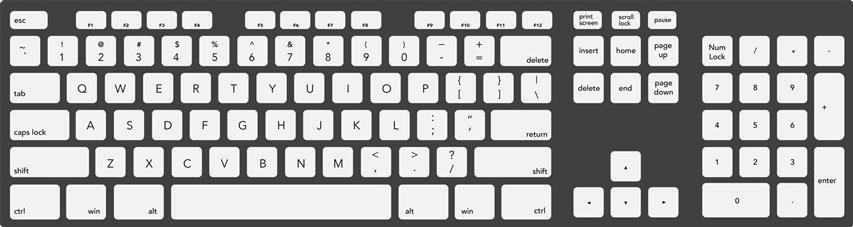
Untuk mempelajari cara mengetik atau meningkatkan keterampilan mengetik > Tutorial Mengetik
Mouse
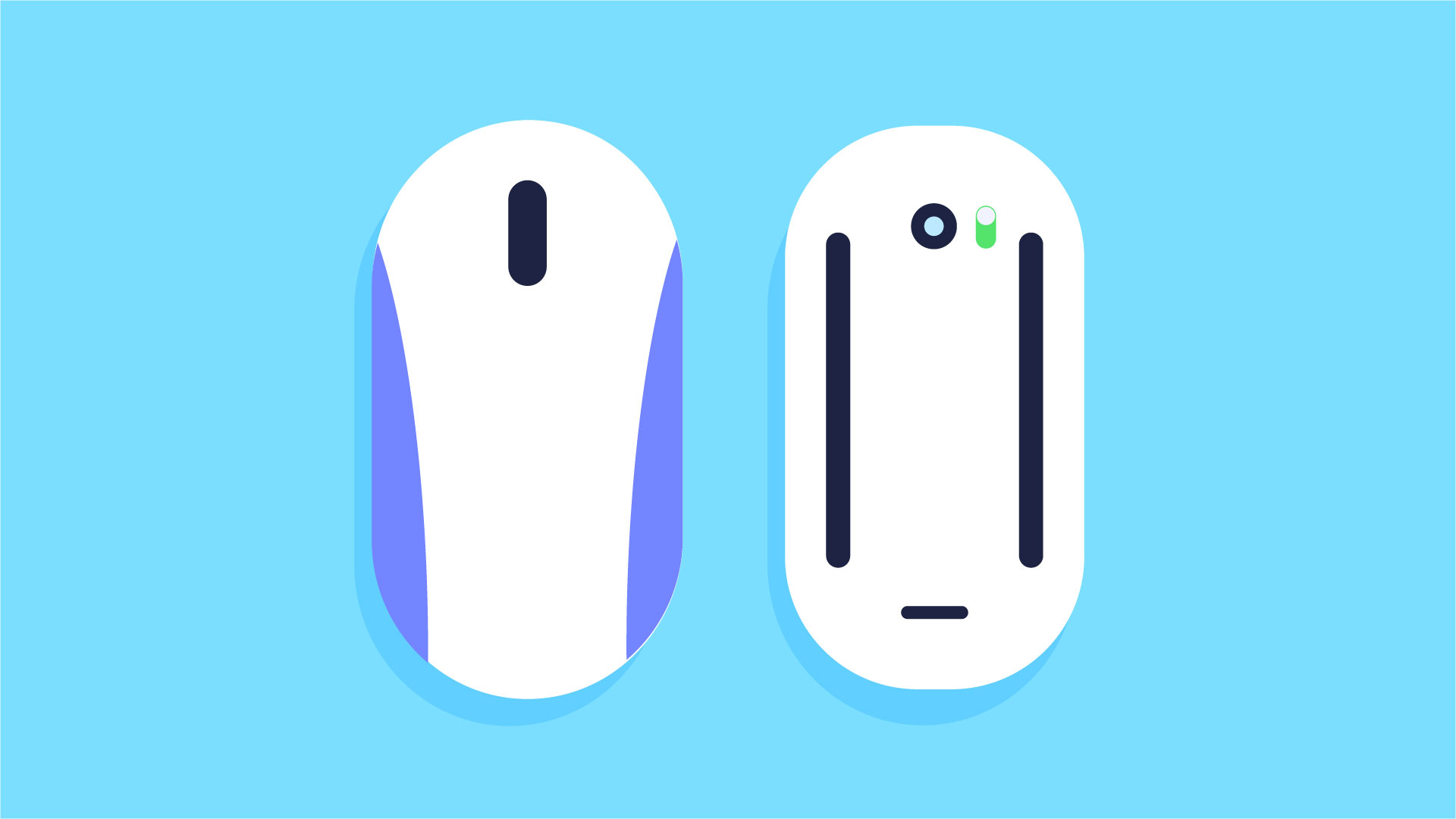
Mouse adalah alat penting lain untuk berkomunikasi dengan komputer. Umumnya dikenal sebagai perangkat penunjuk , ini memungkinkan Anda menunjuk ke objek di layar, mengkliknya , dan memindahkannya .
Ada dua jenis mouse utama: optik dan mekanik.
- optik mouse menggunakan mata elektronik untuk mendeteksi gerakan dan lebih mudah untuk bersih.
- Mouse mekanis menggunakan bola bergulir untuk mendeteksi gerakan dan membutuhkan pembersihan secara teratur untuk bekerja dengan baik.
Alternatif lain dari mouse
Ada perangkat lain yang dapat melakukan hal yang sama seperti mouse. Banyak orang menganggapnya lebih mudah digunakan, dan mereka juga membutuhkan ruang meja yang lebih sedikit daripada mouse tradisional. Alternatif mouse yang paling umum ada di bawah ini.
- Trackball : Trackball memiliki bola yang dapat berputar dengan bebas. Alih-alih menggerakkan perangkat seperti mouse, Anda dapat menggulung bola dengan ibu jari untuk menggerakkan penunjuk.
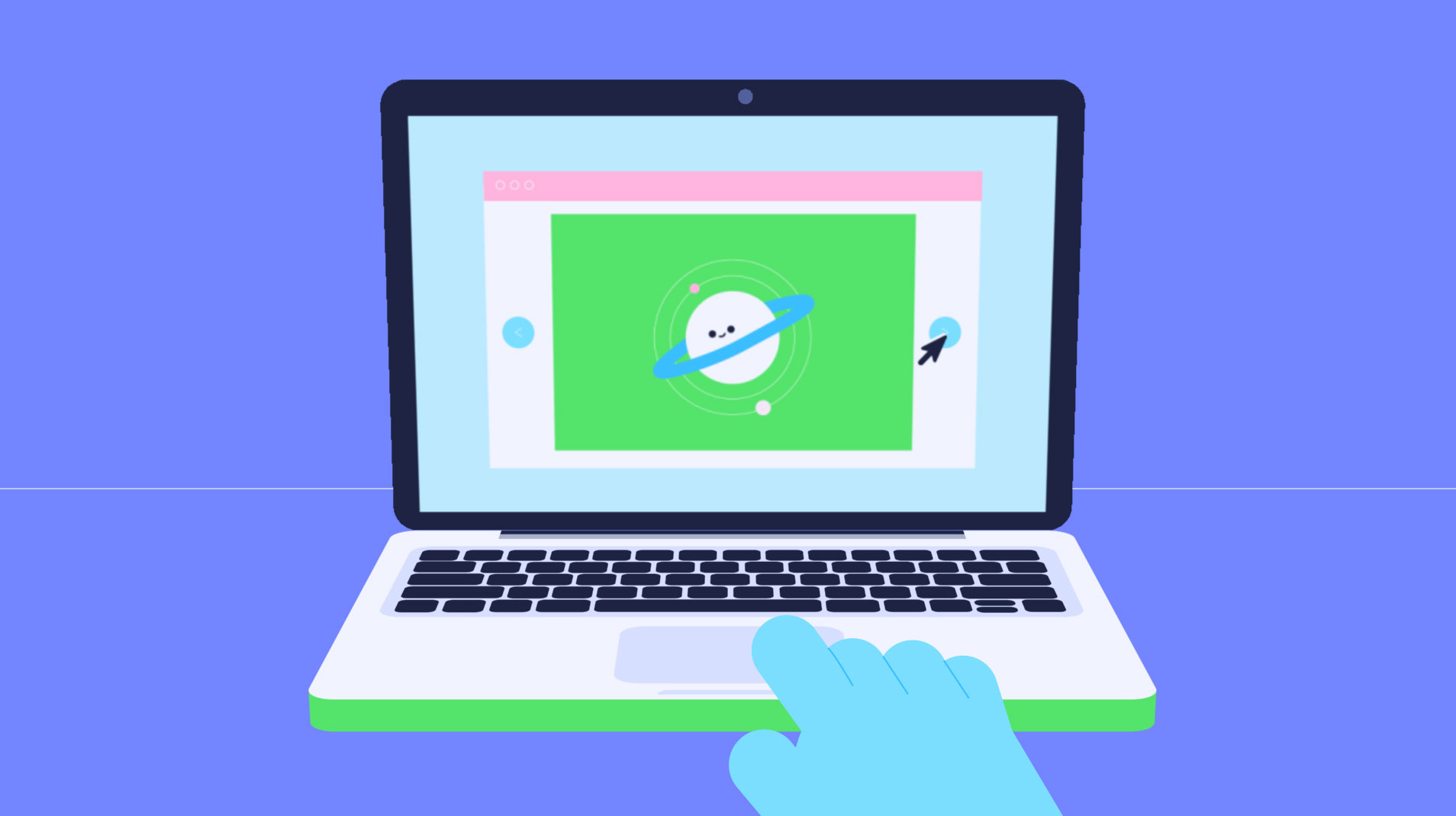
- Touchpad : Touchpad—juga disebut trackpad— adalah pad sensitif sentuhan yang memungkinkan Anda mengontrol penunjuk dengan membuat gerakan menggambar dengan jari Anda. Touchpads umum di komputer laptop
.
Tombol dan Port di Komputer
Lihatlah bagian depan dan belakang casing komputer Anda dan hitung jumlah tombol , port , dan slot yang Anda lihat. Sekarang lihat monitor Anda dan hitung semua yang Anda temukan di sana. Anda mungkin menghitung setidaknya 10, dan mungkin lebih banyak lagi.
Setiap komputer berbeda, sehingga tombol, port, dan soket akan bervariasi dari komputer ke komputer . Namun, ada beberapa yang dapat Anda temukan di sebagian besar komputer desktop. Mempelajari bagaimana port ini digunakan akan membantu kapan pun Anda perlu menghubungkan sesuatu ke komputer Anda, seperti printer, keyboard, atau mouse baru.
Tonton video di bawah ini untuk mempelajari tentang tombol, port, dan slot pada komputer desktop.
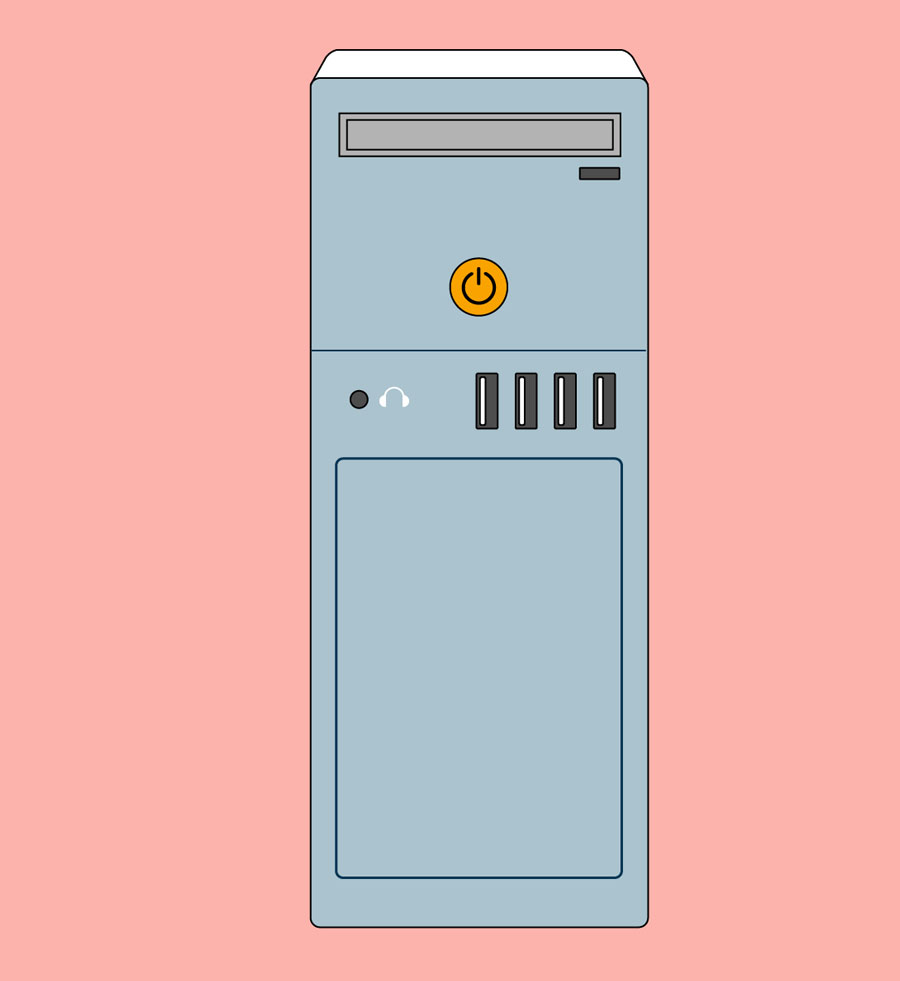
Bagian depan casing komputer
Bagian belakang casing komputer
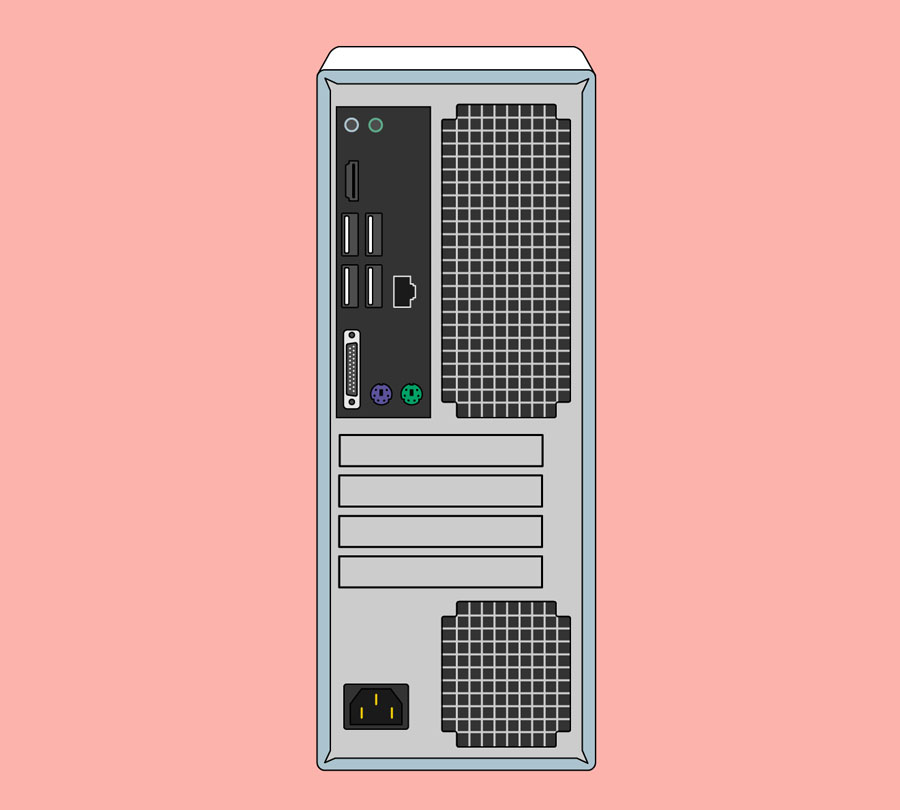
Bagian belakang casing komputer memiliki port koneksi yang dibuat agar sesuai dengan perangkat tertentu . Penempatannya akan bervariasi dari komputer ke komputer, dan banyak perusahaan memiliki konektor khusus mereka sendiri untuk perangkat tertentu. Beberapa port mungkin diberi kode warna untuk membantu Anda menentukan port mana yang digunakan dengan perangkat tertentu.
Jenis port lainnya
Ada banyak jenis port lain, seperti FireWire, Thunderbolt, dan HDMI. Jika komputer Anda memiliki port yang tidak Anda kenali, Anda harus berkonsultasi dengan manual Anda untuk informasi lebih lanjut.
Sekarang Anda mencobanya! Berlatih menghubungkan kabel dengan permainan interaktif di bawah ini.
Periferal komputer
Pengaturan komputer paling dasar biasanya mencakup casing komputer , monitor , keyboard , dan mouse menyambungkan berbagai jenis perangkat ke port tambahan di komputer Anda.
Perangkat yang dapat disambungkan ke berbagai port tambahan dikomputer ini disebut periferal .
Mari kita lihat beberapa yang paling umum.
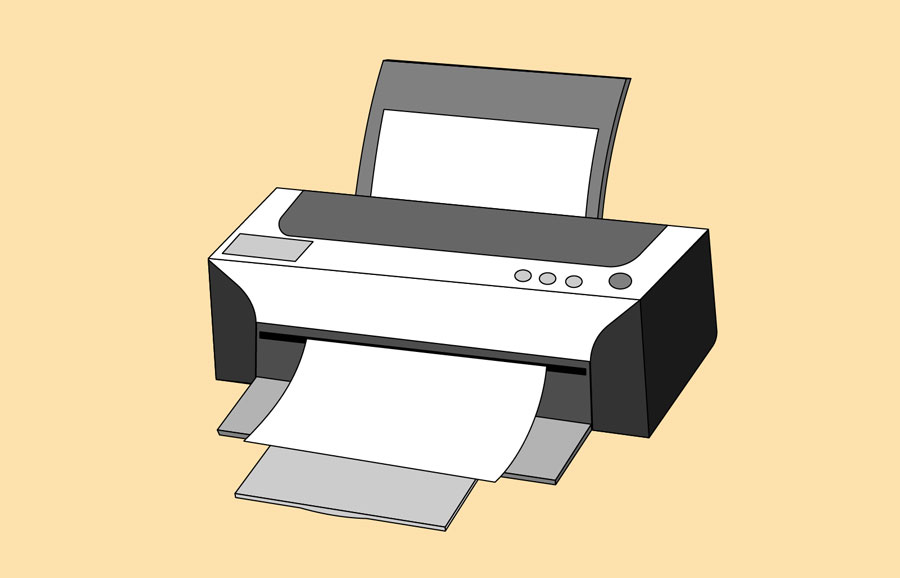
- Printer : Printer digunakan untuk mencetak dokumen, foto, dan apa pun yang muncul di layar Anda. Ada banyak jenis printer, termasuk printer inkjet , laser , dan foto . Bahkan ada printer all-in-one , yang juga dapat memindai dan menyalin dokumen.
- Scanner/Pemindai : Pemindai memungkinkan Anda untuk menyalin gambar atau dokumen fisik dan menyimpannya ke komputer Anda sebagai gambar digital (dapat dibaca komputer) . Banyak pemindai disertakan sebagai bagian dari printer all-in-one, meskipun Anda juga dapat membeli pemindai flatbed atau pemindai genggam yang terpisah .
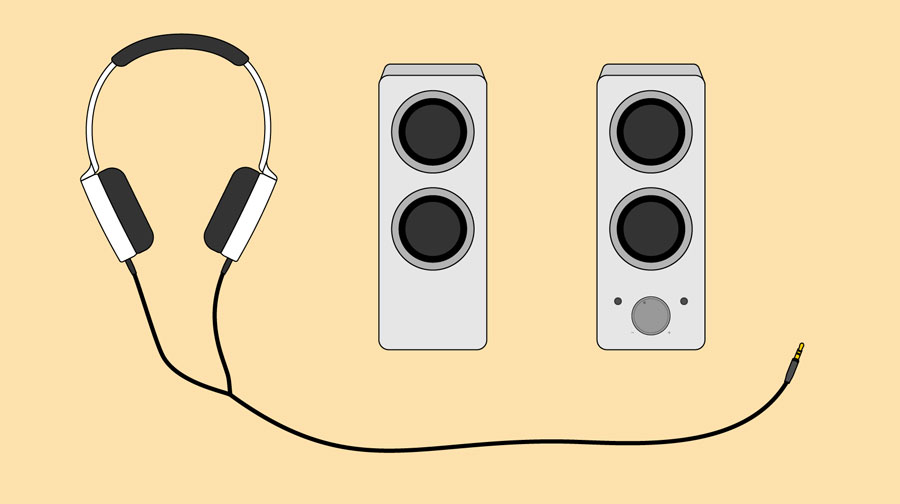
- Speaker/headphone : Speaker dan headphone adalah perangkat keluaran, yang berarti mereka mengirim informasi dari komputer ke pengguna—dalam hal ini, mereka memungkinkan Anda mendengar suara dan musik . Tergantung pada modelnya, mereka mungkin terhubung ke port audio atau port USB . Beberapa monitor juga memiliki speaker internal.
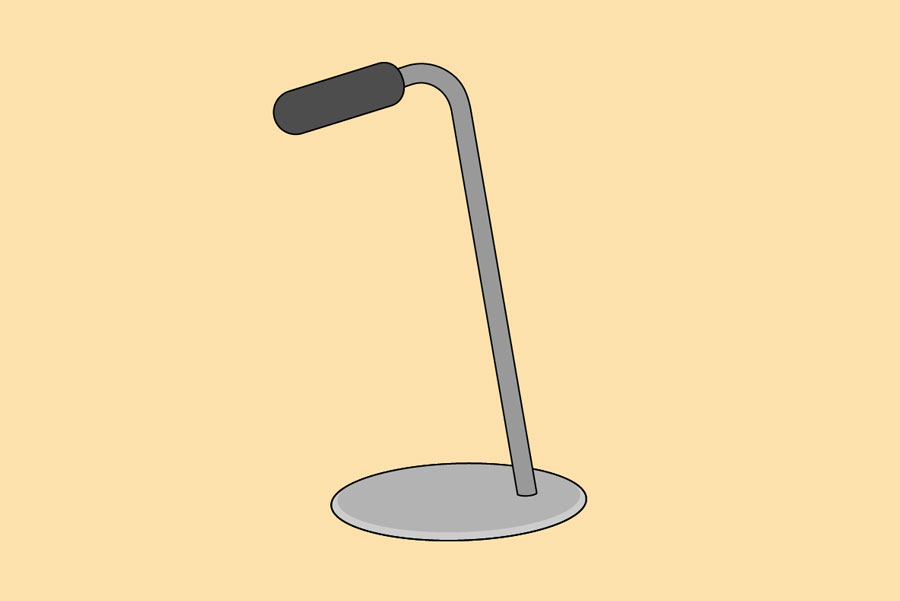
- Mikrofon : Mikrofon adalah jenis perangkat input, atau perangkat yang menerima informasi dari pengguna. Anda dapat menghubungkan mikrofon untuk merekam suara atau berbicara dengan orang lain melalui Internet. Banyak komputer laptop dilengkapi dengan mikrofon internal.
- Kamera web : Kamera web —atau webcam —adalah jenis perangkat input yang dapat merekam video dan mengambil gambar . Itu juga dapat mengirimkan video melalui Internet secara real time , yang memungkinkan untuk obrolan video atau konferensi video dengan orang lain. Banyak webcam juga menyertakan mikrofon karena alasan ini.
- Game controller s dan joystick : Sebuah game controller digunakan untuk kontrol game komputer. Ada banyak jenis pengontrol lain yang dapat Anda gunakan, termasuk joystick , meskipun Anda juga dapat menggunakan mouse dan keyboard untuk mengontrol sebagian besar game.
- Kamera digital : Kamera digital memungkinkan Anda mengambil gambar dan video dalam format digital. Dengan menghubungkan kamera ke port USB komputer, Anda dapat mentransfer gambar dari kamera ke komputer.
- Ponsel, MP3 player, komputer t mampu, dan perangkat lainnya :Setiap kali Anda membeli perangkat elektronik, seperti ponsel atau pemutar MP3, periksa apakah perangkat tersebut dilengkapi dengan kabel USB . Jika ya, ini berarti Anda kemungkinan besar dapat menghubungkannya ke komputer Anda.
Isi komputer
Pernahkah Anda melihat ke dalam casing komputer , atau melihat gambar bagian dalamnya? Bagian-bagian kecil mungkin terlihat rumit, tetapi bagian dalam casing komputer tidak terlalu misterius. Pelajaran ini akan membantu Anda menguasai beberapa terminologi dasar dan memahami sedikit lebih banyak tentang apa yang terjadi di dalam komputer.
Tonton video di bawah ini untuk mempelajari tentang apa yang ada di dalam komputer desktop.
Mencari versi lama dari video ini? Anda masih bisa melihatnya di sini :
MotherBoard
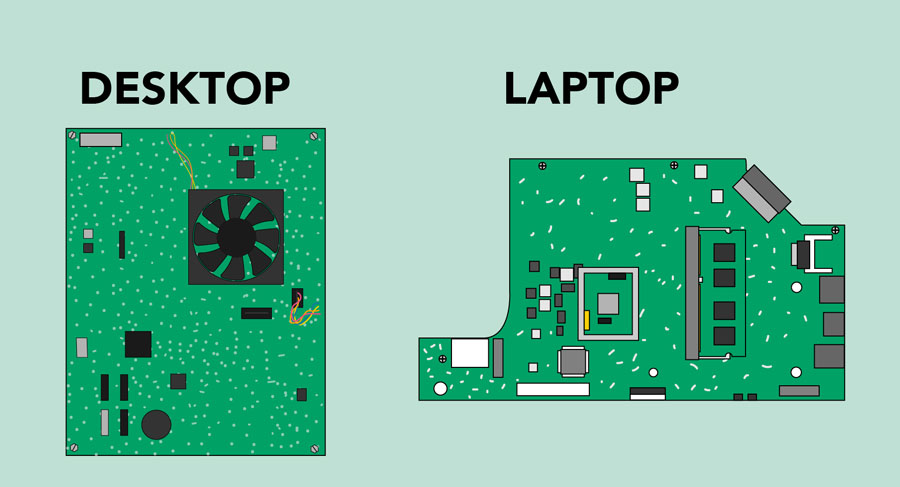
motherboard adalah komputer papan sirkuit utama . Ini adalah pelat tipis yang menampung CPU, memori, konektor untuk hard drive dan drive optik, kartu ekspansi untuk mengontrol video dan audio, dan koneksi ke port komputer Anda (seperti port USB). Motherboard terhubung langsung atau tidak langsung ke setiap bagian komputer.
CPU/prosesor
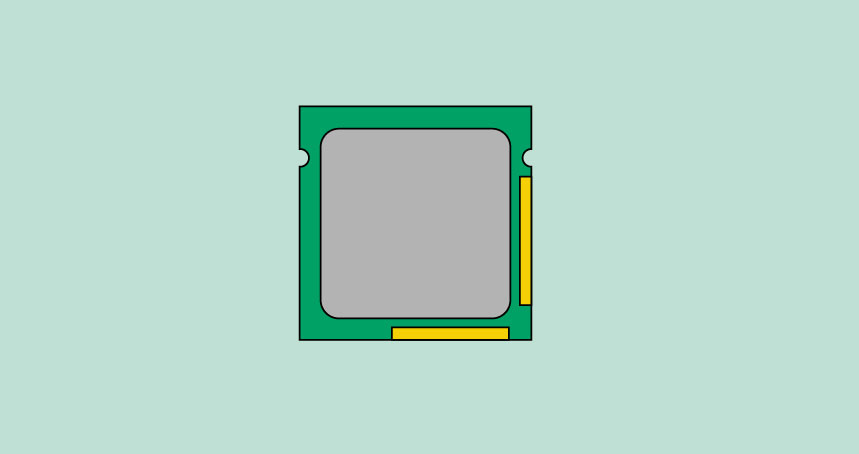
Unit pemrosesan pusat - Central Processing Unit (CPU), juga disebut prosesor , terletak di dalam casing komputer pada motherboard. Kadang-kadang disebut otak komputer, dan tugasnya adalah menjalankan perintah. Setiap kali Anda menekan tombol, klik mouse, atau memulai aplikasi, Anda mengirim instruksi ke CPU.
CPU biasanya berbentuk persegi keramik dua inci dengan chip silikon yang terletak di dalamnya. Chip biasanya seukuran thumbnail. CPU masuk ke soket CPU motherboard , yang ditutupi oleh heat sink , sebuah objek yang menyerap panas dari CPU.
Kecepatan prosesor diukur dalam megahertz (MHz) , atau jutaan instruksi per detik; dan gigahertz (GHz) , atau miliaran instruksi per detik. Prosesor yang lebih cepat dapat mengeksekusi instruksi lebih cepat. Namun, kecepatan komputer yang sebenarnya bergantung pada kecepatan berbagai komponen—bukan hanya prosesor.
RAM (memori akses acak)
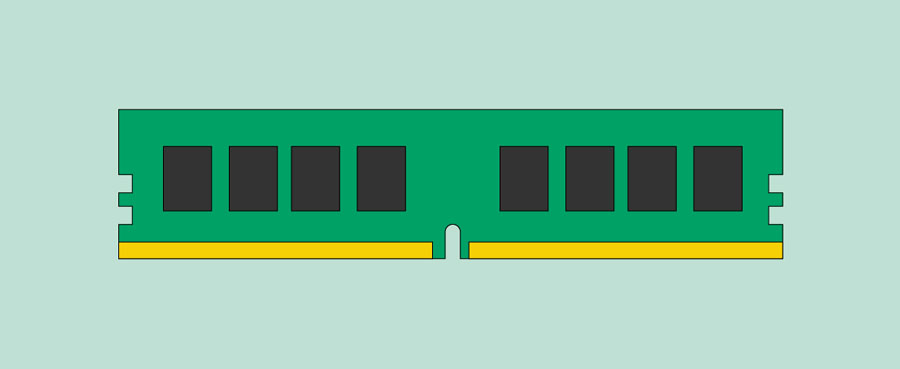
RAM adalah memori jangka pendek sistem Anda . Setiap kali komputer Anda melakukan perhitungan, itu sementara menyimpan data dalam RAM sampai dibutuhkan.
memori jangka pendek menghilang saat komputer dimatikan. Jika Anda sedang mengerjakan dokumen, spreadsheet, atau jenis file lainnya, Anda harus menyimpannya agar tidak hilang. Saat Anda menyimpan file, data ditulis ke hard drive , yang berfungsi sebagai penyimpanan jangka panjang .
RAM diukur dalam megabyte (MB) atau gigabyte (GB) . Semakin banyak RAM yang Anda miliki, semakin banyak hal yang dapat dilakukan komputer Anda secara bersamaan. Jika Anda tidak memiliki cukup RAM, Anda mungkin melihat bahwa komputer Anda lamban ketika Anda membuka beberapa program. Karena itu, banyak orang menambahkan RAM ekstra ke komputer mereka untuk meningkatkan kinerja.
HardDrive
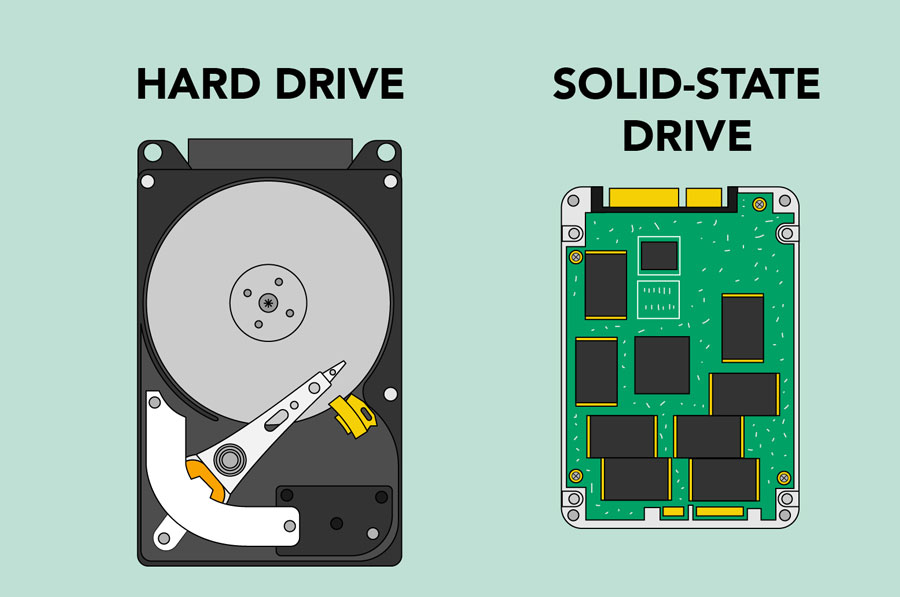
hard drive adalah di mana perangkat lunak, dokumen, dan file Anda lainnya disimpan. Hard drive adalah penyimpanan jangka panjang , yang berarti data tetap tersimpan meskipun komputer dimatikan atau dicabut.
Saat Anda menjalankan program atau membuka file, komputer menyalin beberapa data dari hard drive ke RAM . Saat Anda menyimpan file, data disalin kembali ke hard drive . Semakin cepat hard drive, semakin cepat komputer Anda dapat memulai dan memuat program .
PowerSuppl-Unit catu daya
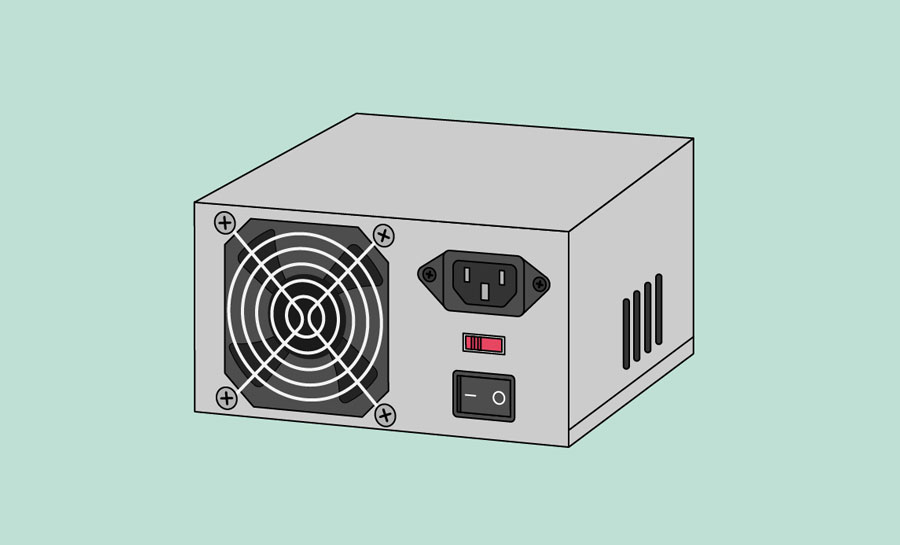
Unit catu daya di komputer mengubah daya dari stopkontak ke jenis daya yang dibutuhkan komputer. Ini mengirimkan daya melalui kabel ke motherboard dan komponen lainnya.
Jika Anda memutuskan untuk membuka casing komputer dan memeriksanya, pastikan untuk mencabut komputer terlebih dahulu. Sebelum menyentuh bagian dalam komputer, Anda harus menyentuh benda logam yang diarde—atau bagian logam dari casing komputer—untuk melepaskan semua penumpukan statis. Listrik statis dapat ditransmisikan melalui sirkuit komputer, yang dapat merusak mesin Anda secara serius.
Kartu ekspansi
Kebanyakan komputer memiliki slot ekspansi pada motherboard yang memungkinkan Anda untuk menambahkan berbagai jenis kartu ekspansi . Ini kadang-kadang disebut kartu PCI (periferal component interconnect) . Anda mungkin tidak perlu menambahkan kartu PCI apa pun karena sebagian besar motherboard memiliki kemampuan video, suara, jaringan, dan lainnya yang terintegrasi.
Namun, jika Anda ingin meningkatkan kinerja komputer Anda atau memperbarui kemampuan komputer lama, Anda selalu dapat menambahkan satu atau beberapa kartu. Di bawah ini adalah beberapa jenis kartu ekspansi yang paling umum.
Kartu video-VGACard
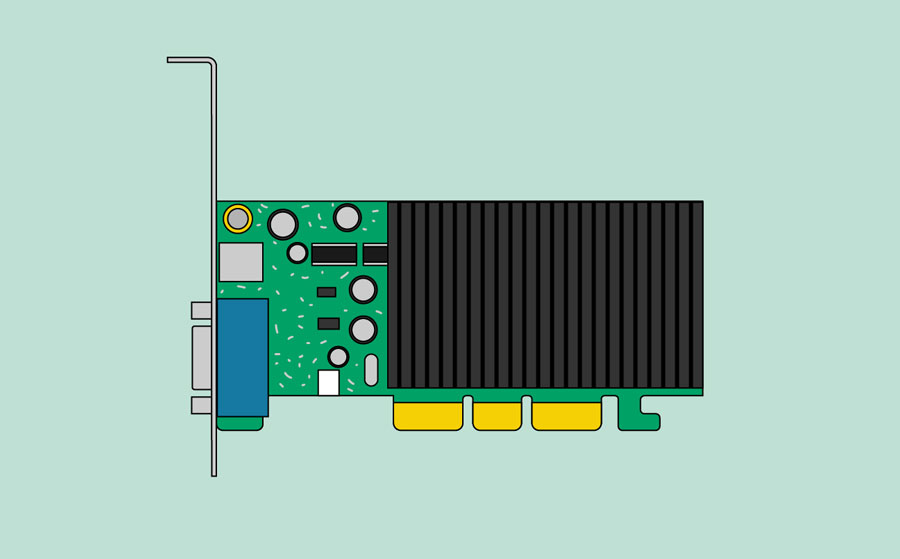
kartu video bertanggung jawab untuk apa yang Anda lihat pada monitor. Sebagian besar komputer memiliki GPU (unit pemrosesan grafis) yang terpasang di motherboard alih-alih memiliki kartu video terpisah. Jika Anda suka bermain game yang intensif grafis, Anda dapat menambahkan kartu video yang lebih cepat ke salah satu slot ekspansi untuk mendapatkan kinerja yang lebih baik.
Kartu suara - SoundCard
kartu suara—juga disebut kartu audio—bertanggung jawab atas apa yang Anda dengar di speaker atau headphone. Sebagian besar motherboard memiliki suara terintegrasi, tetapi Anda dapat meningkatkan ke kartu suara khusus untuk suara berkualitas lebih tinggi.
Kartu jaringan - NetworkInterfaceCard
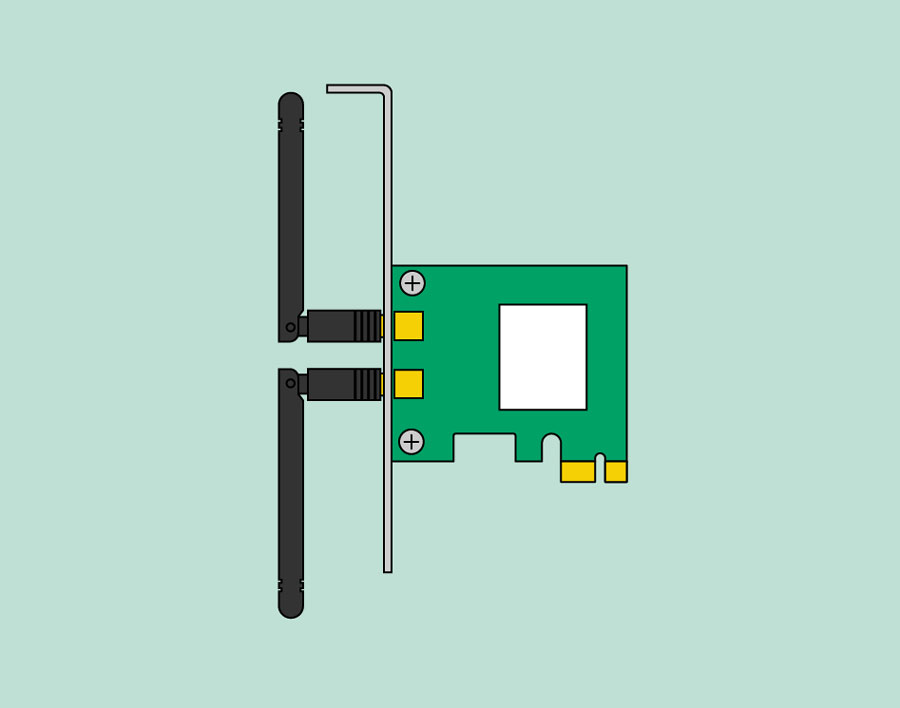
The kartu jaringan memungkinkan komputer Anda untuk berkomunikasi melalui jaringan dan mengakses Internet. Itu dapat terhubung dengan kabel Ethernet atau melalui koneksi nirkabel (sering disebut Wi-Fi ). Banyak motherboard memiliki koneksi jaringan built-in, dan kartu jaringan juga dapat ditambahkan ke slot ekspansi.
Kartu Bluetooth (atau adaptor)
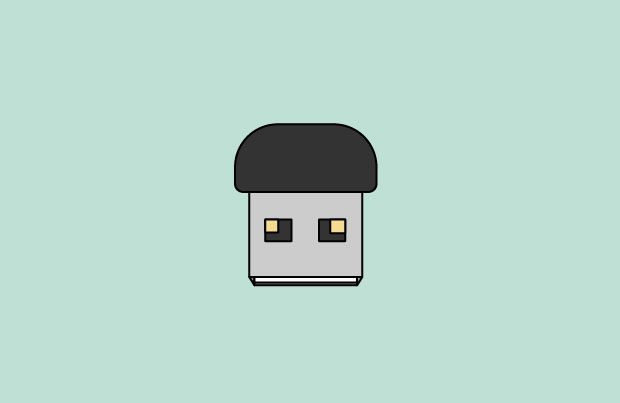
Bluetooth adalah teknologi untuk komunikasi nirkabel jarak pendek. Ini sering digunakan di komputer untuk berkomunikasi dengan keyboard nirkabel , mouse , dan printer . Biasanya terpasang pada motherboard atau disertakan dalam kartu jaringan nirkabel . Untuk komputer yang tidak memiliki Bluetooth, Anda dapat membeli adaptor USB, yang sering disebut dongle .
komputer laptop
Laptop adalah komputer pribadi yang dapat dengan mudah dipindahkan dan digunakan di berbagai lokasi. Sebagian besar laptop dirancang untuk memiliki semua fungsi komputer desktop, yang berarti mereka umumnya dapat menjalankan perangkat lunak yang sama dan membuka jenis file yang sama . Namun, laptop juga cenderung lebih mahal daripada komputer desktop yang sebanding.
Tonton video di bawah ini untuk mempelajari tentang komputer laptop.
Bagaimana laptop berbeda dari desktop?
Karena laptop dirancang untuk portabilitas, ada beberapa perbedaan penting antara laptop dan komputer desktop. Sebuah laptop memiliki desain all-in-one , dengan built-in monitor , keyboard , touchpad (yang menggantikan mouse), dan speaker . Ini berarti ia berfungsi penuh, bahkan ketika tidak ada periferal yang terhubung. Laptop juga lebih cepat disiapkan, dan lebih sedikit kabel yang menghalangi.
Anda juga harus memilih untuk menghubungkan mouse biasa, monitor yang lebih besar, dan periferal lainnya. Ini pada dasarnya mengubah laptop Anda menjadi komputer desktop , dengan satu perbedaan utama: Anda dapat dengan mudah melepaskan periferal dan membawa laptop ke mana pun Anda pergi.
Berikut adalah perbedaan utama yang dapat Anda harapkan dengan laptop.
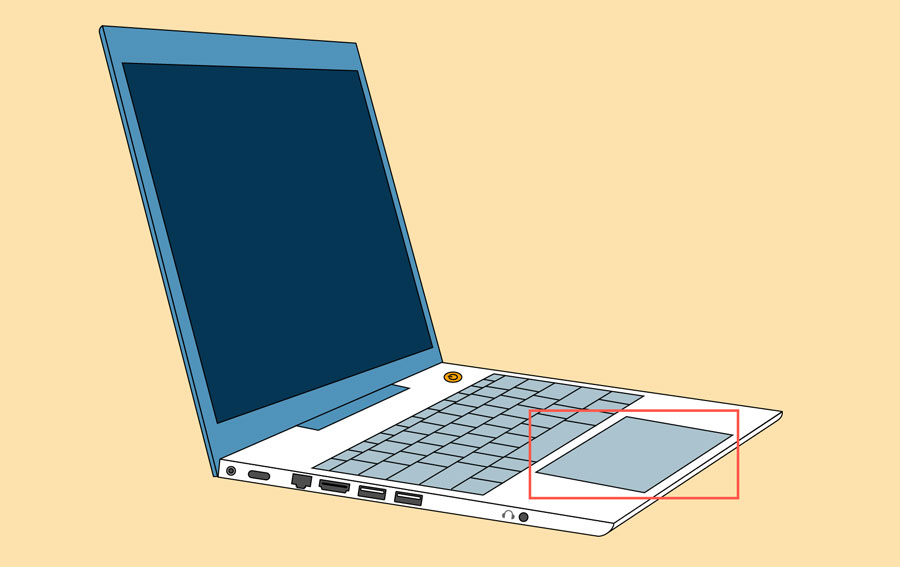
- Touchpad: Panel sentuh—juga disebut trackpa d —adalah pad peka sentuhan yang memungkinkan Anda mengontrol penunjuk dengan membuat gerakan menggambar dengan jari Anda
.
- Baterai: Setiap laptop memiliki baterai, yang memungkinkan Anda untuk menggunakan laptop saat tidak dicolokkan. Setiap kali Anda mencolokkan laptop, baterai terisi ulang . Manfaat lain dari memiliki baterai adalah dapat memberikan cadangan daya ke laptop jika listrik padam.
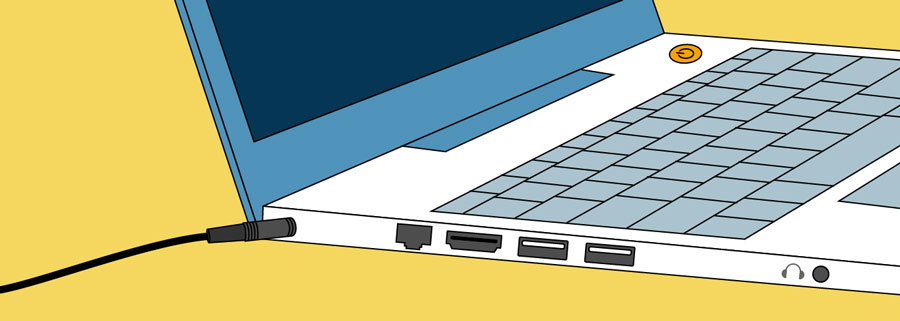
- Adaptor AC: Laptop biasanya memiliki kabel daya khusus yang disebut adaptor AC , yang dirancang untuk digunakan dengan jenis laptop tertentu
.
- Port: Sebagian besar laptop memiliki jenis port yang sama dengan yang ditemukan di komputer desktop (seperti USB ), meskipun biasanya memiliki lebih sedikit port untuk menghemat ruang. Namun, beberapa port mungkin berbeda, dan Anda mungkin memerlukan adaptor untuk menggunakannya.
- Harga : Secara umum, laptop cenderung lebih mahal daripada komputer desktop dengan komponen internal yang sama. Meskipun Anda mungkin menemukan bahwa beberapa laptop dasar harganya lebih murah daripada komputer desktop, ini biasanya mesin yang jauh lebih kuat.
All GCFGlobal.org® content is available for free at edu.gcfglobal.org.
Sumber : GFCGlobal