
Aplikasi Internet - Web

Aplikasi internet - web
Aplikasi web adalah aplikasi yang berjalan di cloud dan tidak perlu diinstal di komputer . Banyak dari situs paling populer di Internet sebenarnya adalah aplikasi web. beberapa aplikasi web populer.
- Facebook : Facebook memungkinkan >> membuat profil onlinedan berinteraksi dengan teman - teman. Profil dan percakapan dapat diperbarui setiap saat, jadi Facebook menggunakan teknologi aplikasi web untuk terus memperbarui informasi .
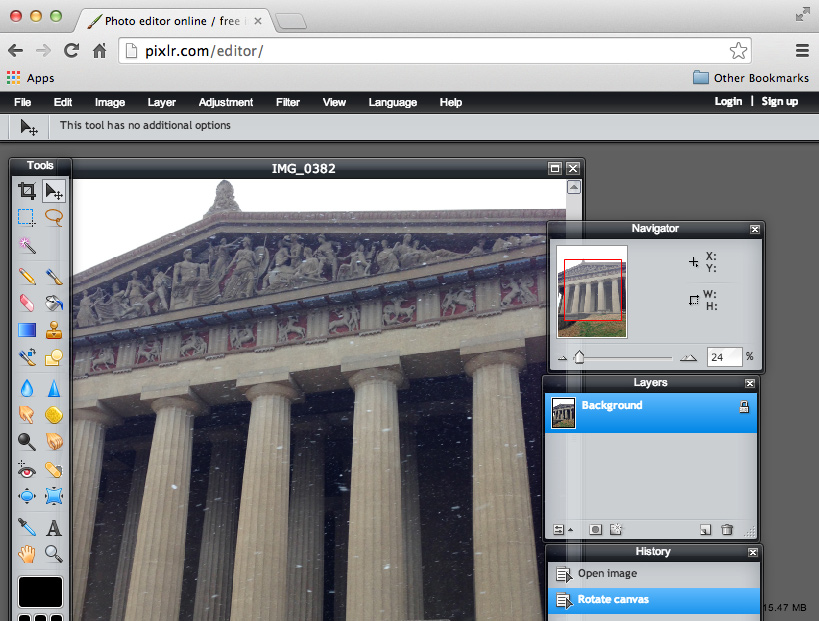
- Pixlr : Pixlr adalah aplikasi pengeditan gambar yang berjalan di browser web. Mirip seperti Adobe Photoshop , ini mencakup banyak fitur lanjutan, seperti alat koreksi dan penajaman warna.
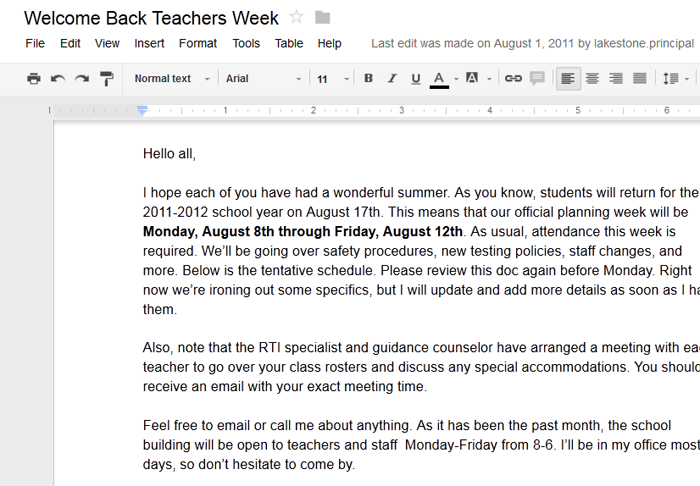
- Google Docs : Google Docs adalah aplikasi perkantoran yang berjalan di browser. Sama seperti Microsoft Office , >> dapat menggunakannya untuk membuat dokumen , spreadsheet , presentasi , dan lainnya. Dan karena file disimpan di awan , mudah untuk membagikannya dengan orang lain.
browser web
Sebuah browser web adalah jenis perangkat lunak yang memungkinkan >> untuk menemukan dan melihat situs di Internet. Meskipun Anda tidak mengetahuinya, Anda sedang menggunakan browser web sekarang untuk membaca halaman ini! Ada banyak peramban web yang berbeda, tetapi beberapa yang paling umum termasuk Google Chrome , Internet Explorer , Safari , Microsoft Edge , dan Mozilla Firefox .
Apa pun browser web yang gunakan, >> pasti ingin mempelajari dasar-dasar menjelajahi web. Dalam pelajaran ini, kita akan berbicara tentang menavigasi ke berbagai situs web, menggunakan penjelajahan dengan tab , membuat bookmark , dan banyak lagi.
URL
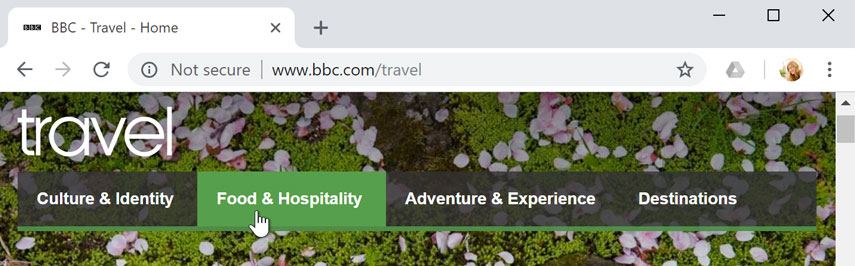
Setiap situs web memiliki alamat unik, yang disebut URL (kependekan dari Uniform Resource Locator ). Ini seperti alamat jalan yang memberi tahu browser Anda ke mana harus pergi di Internet. Saat Anda mengetik URL ke bilah alamat browser dan menekan Enter pada keyboard Anda, browser akan memuat halaman yang terkait dengan URL itu.
Pada contoh di bawah ini, kami telah mengetik www.bbc.com/travel ke dalam bilah alamat.

Tautan
Setiap kali Anda melihat kata atau frasa di situs web yang berwarna biru atau digarisbawahi dengan warna biru , mungkin itu adalah hyperlink , atau singkatnya tautan . Anda mungkin sudah tahu cara kerja tautan, meskipun Anda belum pernah memikirkannya sebelumnya. Misalnya, coba klik tautan di bawah ini.
Tautan digunakan untuk menavigasi Web . Saat Anda mengklik link, biasanya Anda akan dibawa ke halaman web yang berbeda. Anda mungkin juga memperhatikan bahwa kursor Anda berubah menjadi ikon tangan setiap kali Anda mengarahkan kursor ke tautan.
Jika Anda melihat ikon ini, artinya Anda telah menemukan tautan. Anda juga akan menemukan jenis tautan lain dengan cara ini. Misalnya, banyak situs web yang benar-benar menggunakan gambar sebagai tautan, jadi Anda cukup mengeklik gambar untuk menavigasi ke laman lain.
Tinjau pelajaran kami tentang Memahami Hyperlink untuk mempelajari lebih lanjut.
Tombol navigasi
Tombol Mundur dan Maju memungkinkan Anda menelusuri situs web yang baru saja Anda lihat . Anda juga dapat mengeklik dan menahan salah satu tombol untuk melihat riwayat terbaru Anda.

The Segarkan tombol akan memuat ulang halaman saat ini. Jika situs web berhenti berfungsi, coba gunakan tombol Segarkan.

Penjelajahan dengan tab
Banyak browser memungkinkan Anda membuka tautan di tab baru . Anda dapat membuka tautan sebanyak yang Anda inginkan, dan tautan tersebut akan tetap berada di jendela browser yang sama alih-alih mengacaukan layar Anda dengan banyak jendela.
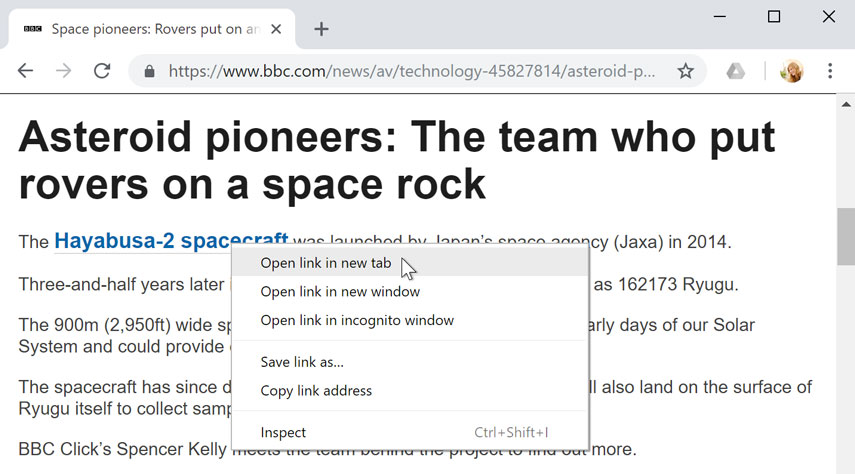
Untuk membuka tautan di tab baru, klik kanan tautan dan pilih Buka tautan di tab baru (kata-kata yang tepat dapat berbeda dari satu browser ke browser lain).
Untuk menutup tab, klik X .

Untuk membuat tab kosong baru , klik tombol di sebelah kanan tab yang terbuka.

Bookmark dan History
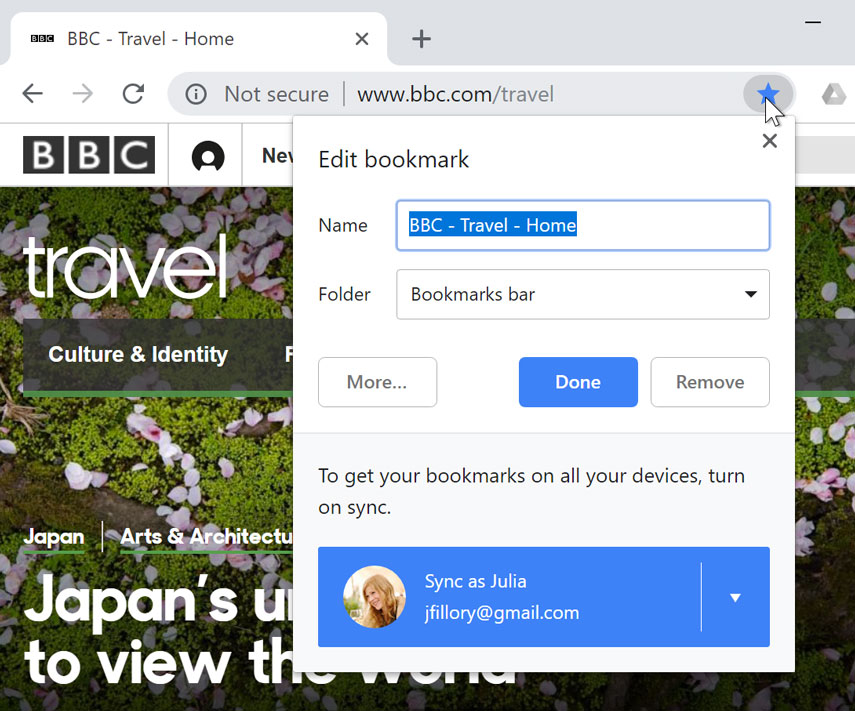
Jika Anda menemukan situs web yang ingin Anda lihat nanti, mungkin sulit untuk mengingat alamat web yang tepat. Bookmark , juga dikenal sebagai favorit , adalah cara terbaik untuk menyimpan dan mengatur situs web tertentu sehingga Anda dapat mengunjunginya lagi dan lagi. Cukup cari dan pilih ikon Bintang untuk menandai situs web saat ini.
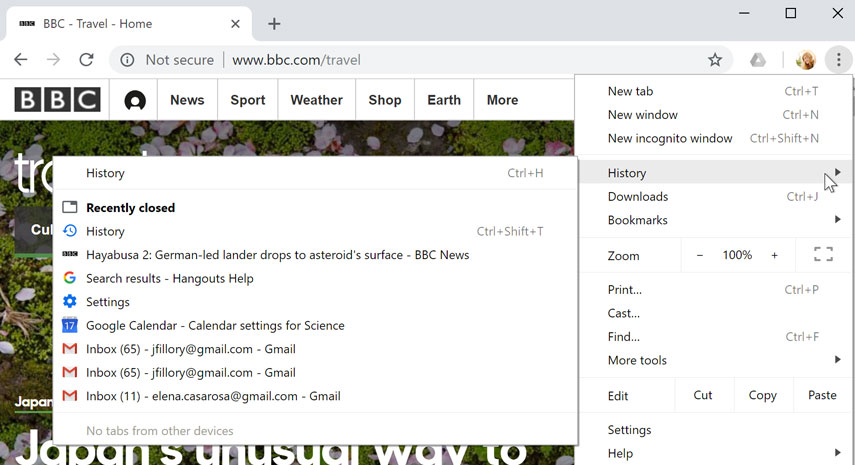
Browser Anda juga akan menyimpan riwayat setiap situs yang Anda kunjungi. Ini adalah cara bagus lainnya untuk menemukan situs yang Anda kunjungi sebelumnya. Untuk melihat riwayat Anda, buka setelan browser Anda — biasanya dengan mengeklik ikon di pojok kanan atas — dan pilih Riwayat .
Mendownload file
Tautan tidak selalu mengarah ke situs web lain. Dalam beberapa kasus, mereka menunjuk ke file yang dapat diunduh , atau disimpan, ke komputer Anda.
Jika Anda mengeklik tautan ke sebuah file, itu mungkin mengunduh secara otomatis, tetapi terkadang itu hanya terbuka di dalam browser Anda alih-alih mengunduh.Untuk mencegahnya terbuka di browser, Anda dapat mengklik kanan link tersebut dan memilih Simpan link sebagai (browser yang berbeda mungkin menggunakan kata-kata yang sedikit berbeda, seperti Simpan target sebagai ).
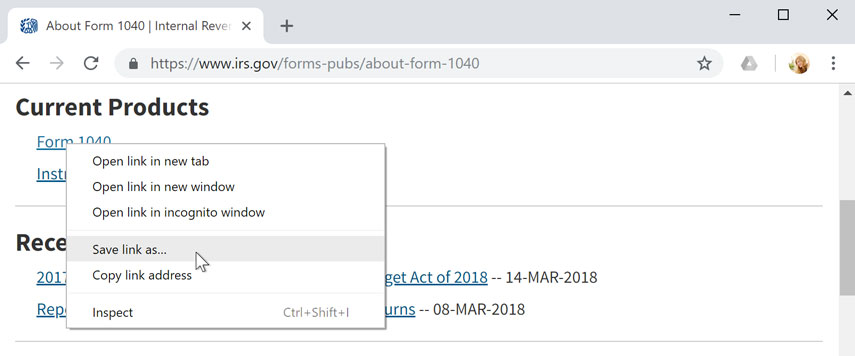
Tinjau pelajaran kami tentang Mengunduh dan Mengunggah untuk mempelajari lebih lanjut.
Menyimpan gambar
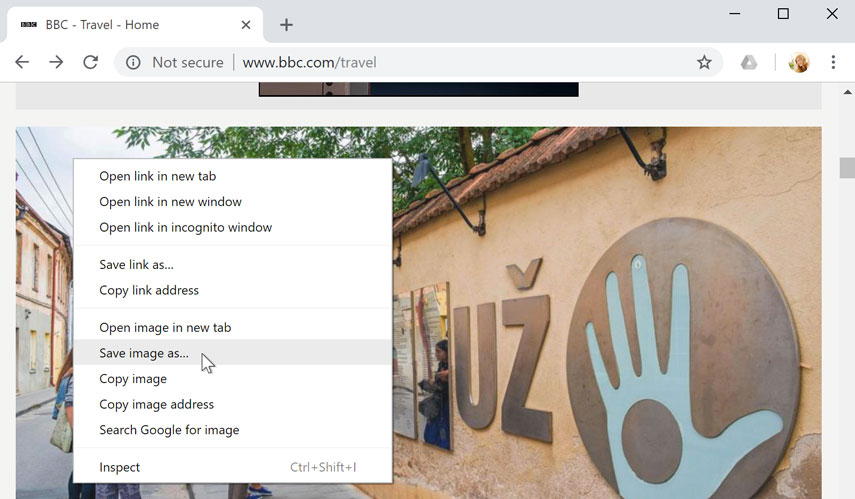
Terkadang Anda mungkin ingin menyimpan gambar dari situs web ke komputer Anda. Untuk melakukan ini, klik kanan gambar dan pilih Simpan gambar sebagai (atau Simpan gambar sebagai ).
Pengaya - Pluggins
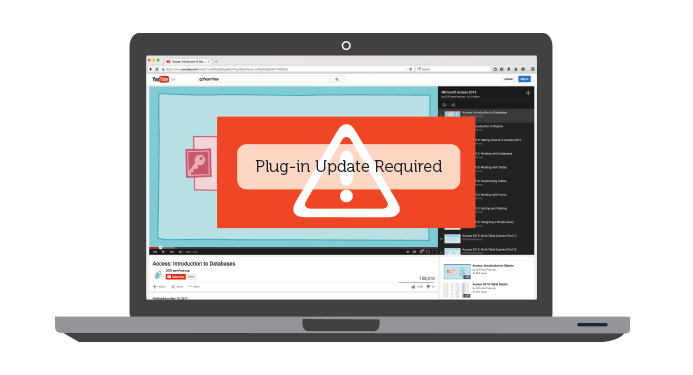
Plug-in adalah aplikasi kecil yang memungkinkan Anda untuk melihat jenis konten tertentu dalam browser web Anda. Misalnya, Adobe Flash dan Microsoft Silverlight terkadang digunakan untuk memutar video, sedangkan Adobe Reader digunakan untuk melihat file PDF.
Jika Anda tidak memiliki plugin yang benar untuk situs web, biasanya browser Anda akan menyediakan tautan untuk mengunduhnya. Mungkin juga ada saatnya Anda perlu memperbarui plugin Anda. Tinjau pelajaran kami tentang Memasang dan Memperbarui Plug-in untuk mempelajari lebih lanjut.
Sumber : GFCGlobal